如何設定 A Record?自有網域 DNS 設定教學
教你如何設定 A Record,將自有網域指向 lihi 短網址服務,包含 HINET、GoDaddy DNS 設定方式、欄位填寫說明與常見問題。
這篇文章會教你如何設定 A Record,讓你的網域可以正確指向 lihi 短網址服務。

當你要使用自有網域作為 lihi 短網址網域時,需要先到網域商後台新增 A Record。設定完成後,系統才能將你的網域導向 lihi 提供的服務位置。
設定前,請先確認你已經取得 lihi 後台提供的 IP 位址。不同帳號或不同設定情境可能會有不同資訊,請以 lihi 後台顯示的資料為準,不要直接照抄教學截圖中的範例 IP。
請依照你的網域商選擇對應教學
HINET 設定方式
如果你的網域是在 HINET 購買,請登入 HINET 網域管理後台,進入 DNS 代管服務,新增一筆 A Record,並將 IP 指向 lihi 後台提供的 IP 位址。
- 登入 HINET 網域管理後台。
- 找到要設定的網域,點選「更新 DNS 紀錄」。
- 進入 DNS 代管服務後,依照頁面指示確認並同意設定。
- 新增一筆 DNS 紀錄,類型選擇 A Record。
- 主機名稱填入 @,或依 HINET 後台欄位指示留空。
- IP / 主機名稱欄位填入 lihi 後台提供的 IP 位址。
- 儲存設定後,等待 DNS 生效。
提醒:請以 lihi 後台顯示的 IP 位址為準,不要直接照抄教學截圖中的範例 IP。DNS 設定完成後,通常需要數分鐘到數小時才會生效。


GoDaddy 設定方式
如果你的網域是在 GoDaddy 購買,請進入該網域的 DNS 管理頁面,新增一筆 A Record,並將 IP 指向 lihi 後台提供的 IP 位址。
- 登入 GoDaddy 後台。
- 找到要設定的網域,進入 DNS 管理頁面。
- 點選新增記錄或 Add。
- Type 選擇 A。
- Host 填入 @,或依 GoDaddy 欄位說明留空。
- Points to 填入 lihi 後台提供的 IP 位址。
- TTL 可使用預設值,或選擇 1 Hour。
- 儲存設定後,等待 DNS 生效。
提醒:請以 lihi 後台顯示的 IP 位址為準,不要直接照抄教學截圖中的範例 IP。DNS 設定完成後,通常需要數分鐘到數小時才會生效。


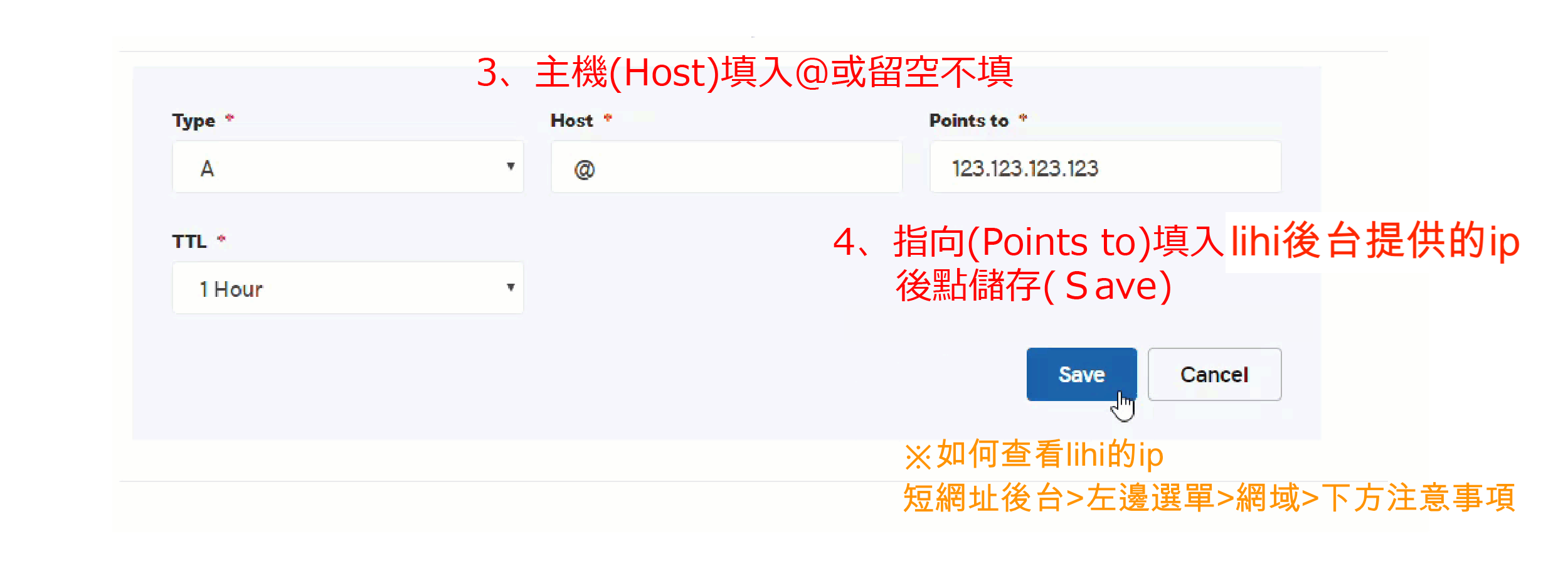

不同網域商的後台畫面會略有不同,但 A Record 的設定邏輯相同:選擇 A Record,填入主機名稱,並將 IP 指向 lihi 後台提供的位置。
A Record 是一種 DNS 記錄,用來將網域指向指定的 IP 位址。設定後,使用者輸入你的網域時,系統會依照 A Record 導向對應服務。
如果你要設定主網域,例如 example.com,通常填 @ 或依網域商規則留空。如果你要設定子網域,例如 go.example.com,則需要填入對應的子網域名稱。
不建議。教學截圖中的 IP 可能只是範例,實際設定時請以 lihi 後台提供的 IP 位址為準。
請先確認 DNS 是否已生效、IP 是否填寫正確,以及是否有重複的 A Record 或 CNAME 記錄。如果仍無法使用,可以聯繫 lihi 客服協助確認。