如何綁定 Google 帳號並使用 Google 登入?
lihi Google 帳號綁定教學圖,說明如何在個人資料頁面綁定 Google 帳號並使用 Google 登入。
這篇文章會教你如何將 lihi 帳號綁定 Google 帳號。綁定後,你可以使用 Google 帳號快速登入 lihi,不需要每次都輸入 lihi 帳號與密碼。
如果你有多個 Google 帳號,登入時請選擇要綁定到 lihi 的正確帳號,避免綁定錯誤。
操作步驟
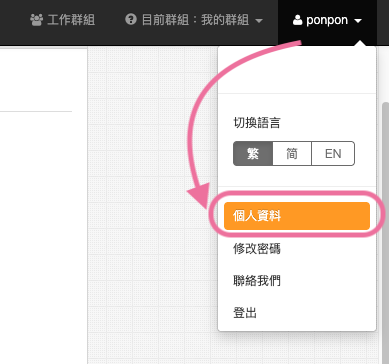
1. 進入個人資料頁面
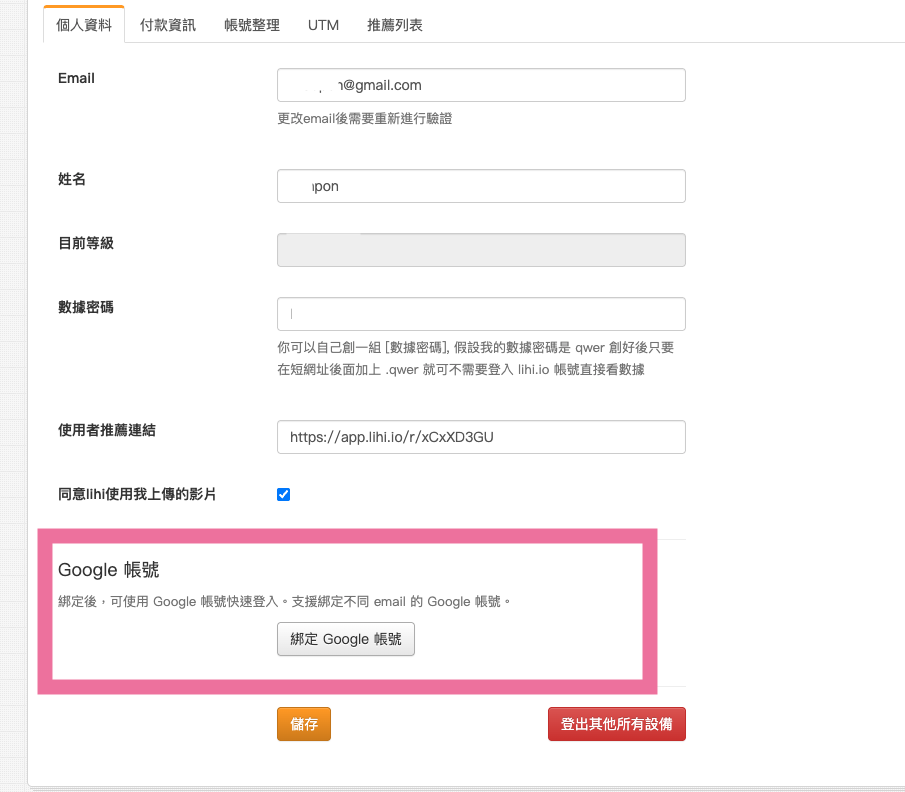
登入 lihi 後,進入「個人資料」頁面。在頁面下方可以看到「Google 帳號」區塊。
2. 點選「綁定 Google 帳號」
在「Google 帳號」區塊中,點選「綁定 Google 帳號」。系統會開啟 Google 登入畫面。
3. 選擇要綁定的 Google 帳號
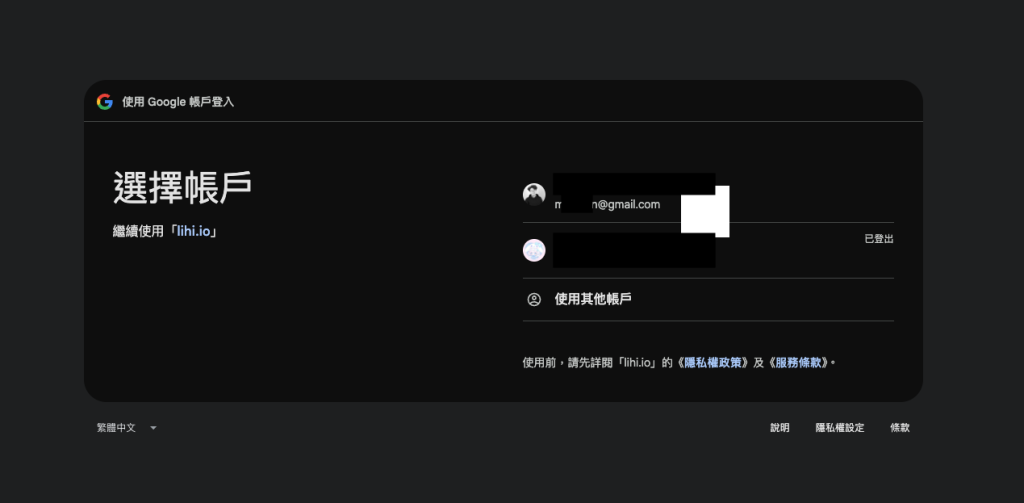
在 Google 登入畫面中,選擇你要綁定到 lihi 的 Google 帳號。若畫面中沒有顯示正確帳號,可以點選「使用其他帳戶」登入。
4. 完成綁定
完成 Google 帳號驗證後,系統會回到 lihi 後台。之後登入 lihi 時,即可使用 Google 帳號快速登入。
常見問題
綁定 Google 帳號後,原本的 lihi 帳號還可以使用嗎?
可以。綁定 Google 帳號後,只是新增一種登入方式,原本的 lihi 帳號登入方式仍可依系統設定使用。
可以綁定不同 Email 的 Google 帳號嗎?
可以依系統允許的方式進行綁定。綁定時請確認選擇的是正確的 Google 帳號,避免後續登入時使用錯誤帳號。
如果綁定錯 Google 帳號怎麼辦?
如果綁定到錯誤的 Google 帳號,請先回到個人資料頁面確認目前綁定狀態,必要時可聯繫 lihi 客服協助處理。