【一秒縮網址】lihi iPhone 捷徑:「lihi 外掛」串接到自動化流程
教你用 lihi iPhone 捷徑快速建立短網址,了解設定方式、操作流程與實際應用,讓縮網址更快、更方便。
一秒縮網址:lihi iPhone 捷徑全攻略,打造極速行動工作流
身為行銷人員、小編,或經常需要分享網址的你,是否常在手機瀏覽器、記事本與縮網址工具之間不斷切換?透過 lihi iPhone 捷徑,你可以把原本繁瑣的「複製、貼上、轉換短網址」流程簡化成快速自動化操作,讓手機上的連結分享更方便。
現在,你可以透過 lihi 專屬的 iOS 捷徑,快速產出專業、帶有品牌網域的追蹤連結。本篇教學會帶你完成 lihi iPhone 捷徑設定流程,包含方案需求、API Key 取得方式、捷徑安裝設定,以及實際使用方式。
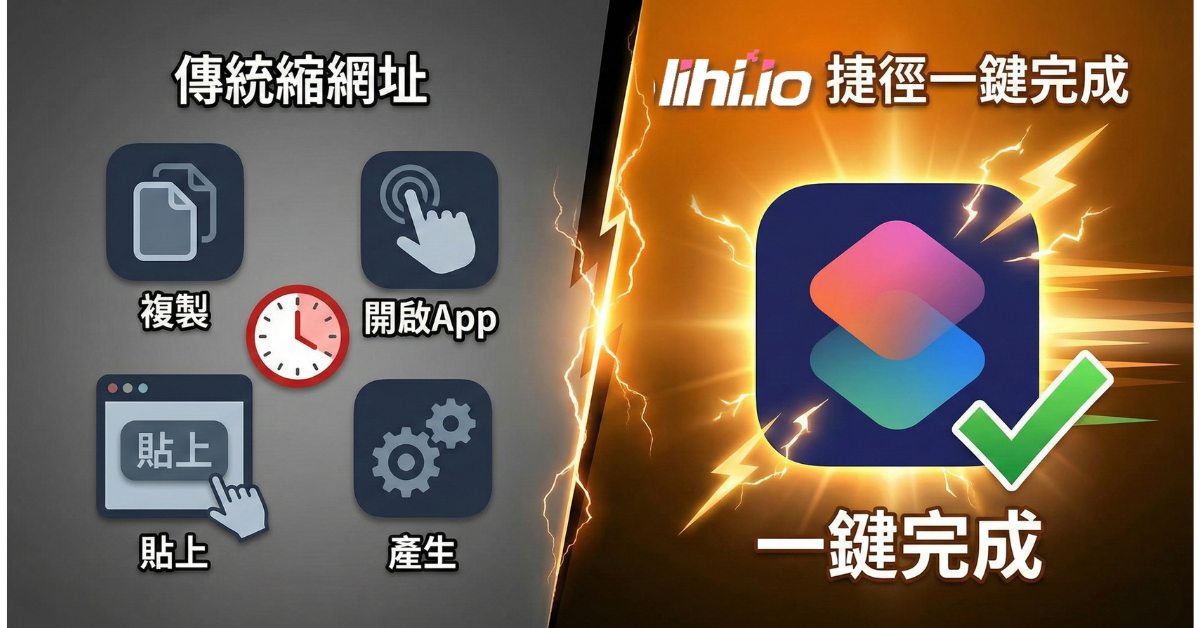
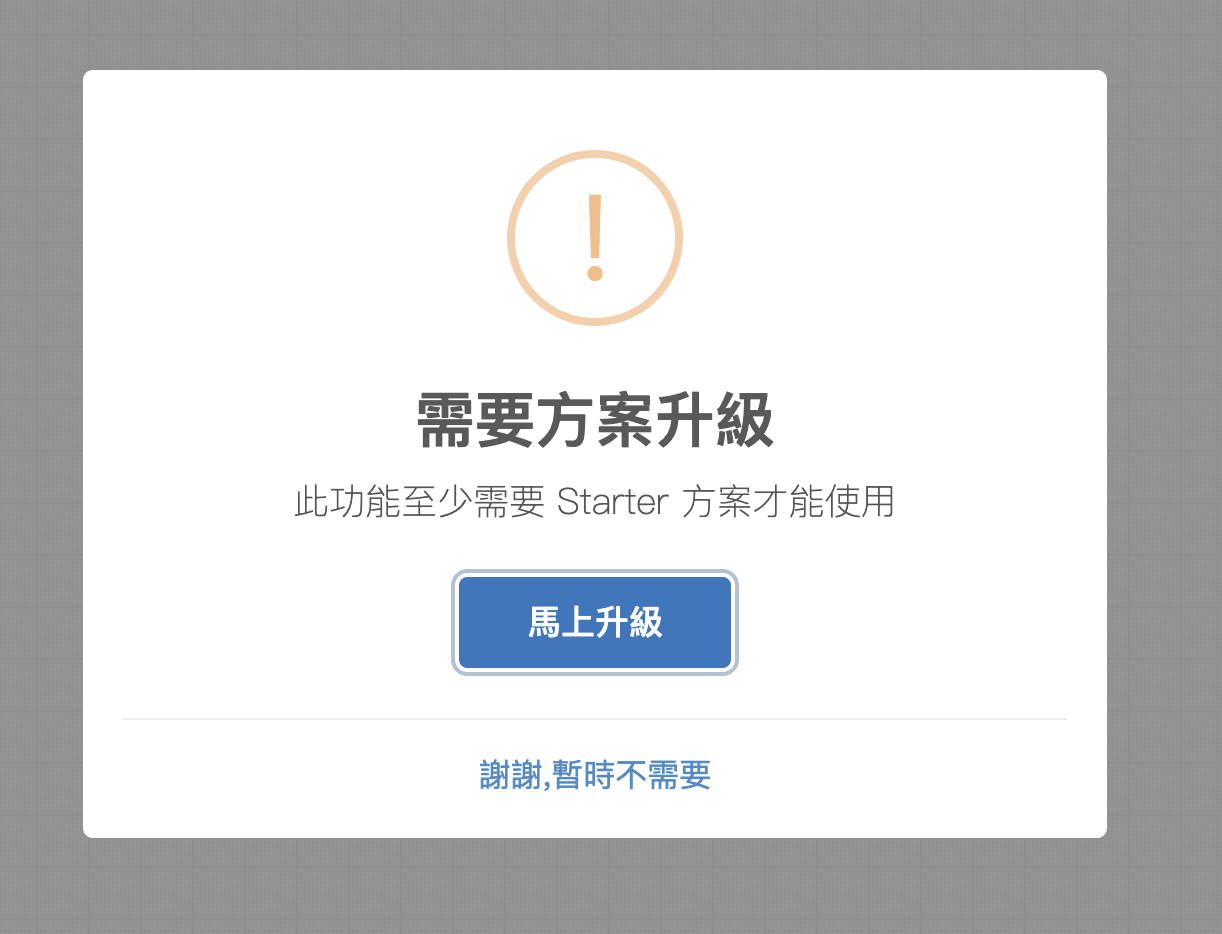
使用前須知:lihi iPhone 捷徑需 Starter 方案以上
使用 lihi iPhone 捷徑前,請先確認你的帳號方案。此功能至少需要 Starter 方案以上 才能使用;若目前為 Free 方案,進入相關功能時會看到「需要方案升級」提示。
如果你還沒有升級方案,可以先前往 lihi 服務價格頁面 查看 Free、Starter、Business、Enterprise 各方案差異,再依照使用需求選擇適合的方案。
第一步:登入 lihi 後台並取得 API Key
在開始設定 iPhone 捷徑之前,我們需要先在 lihi 後台準備好 API Key。API Key 是讓 iPhone 捷徑可以與你的 lihi 帳號串接、建立短網址的必要資訊。
- 登入 你的 lihi 帳號。
- 確認帳號已升級為 Starter 方案以上。
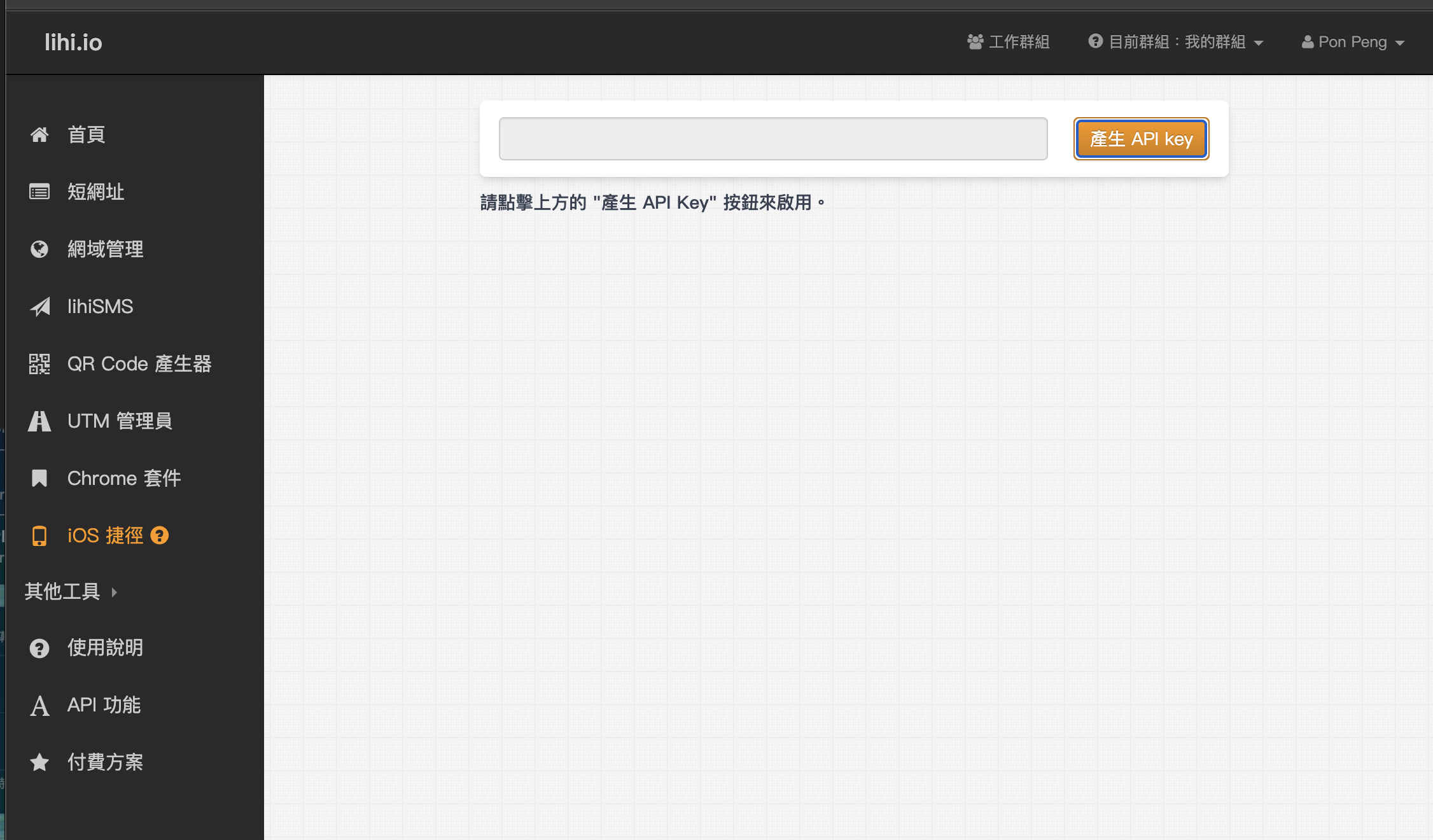
- 在左側選單找到並點擊 「API 功能」。
- 進入 API 功能頁面後,點擊 「產生 API key」。
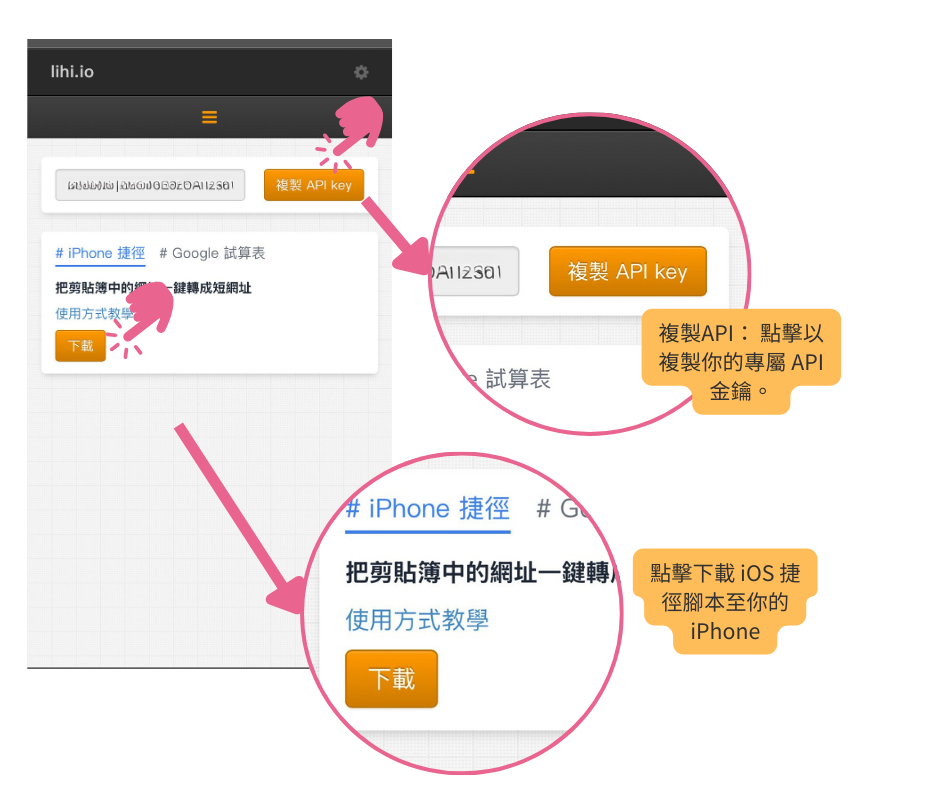
- 產生後請複製 API Key,後續需要貼到 iPhone 捷徑設定中。
提醒:API Key 具有帳號串接權限,請勿公開分享、放在文章截圖中完整露出,或提供給不相關的人員使用。
第二步:下載並安裝 lihi iPhone 捷徑
取得 API Key 後,就可以開始安裝 lihi iPhone 捷徑。請使用 iPhone 開啟捷徑連結,並將 lihi 短網址捷徑加入你的「捷徑」App。
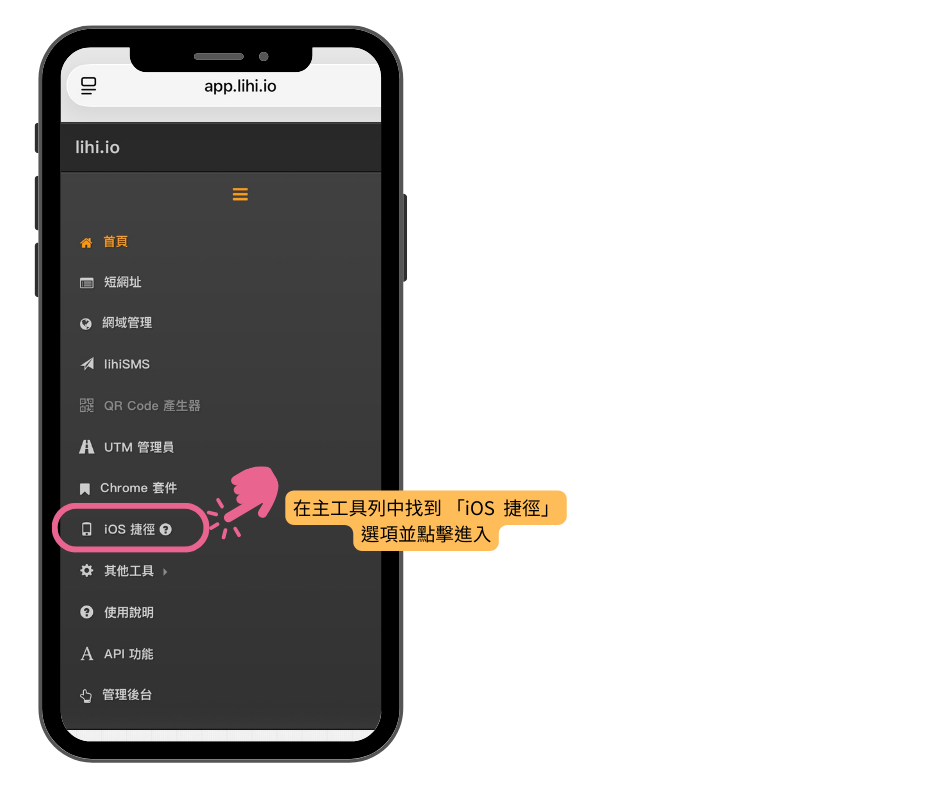
- 前往「iOS 捷徑」頁面:在 lihi 後台左側選單找到 「iOS 捷徑」 並點擊進入。
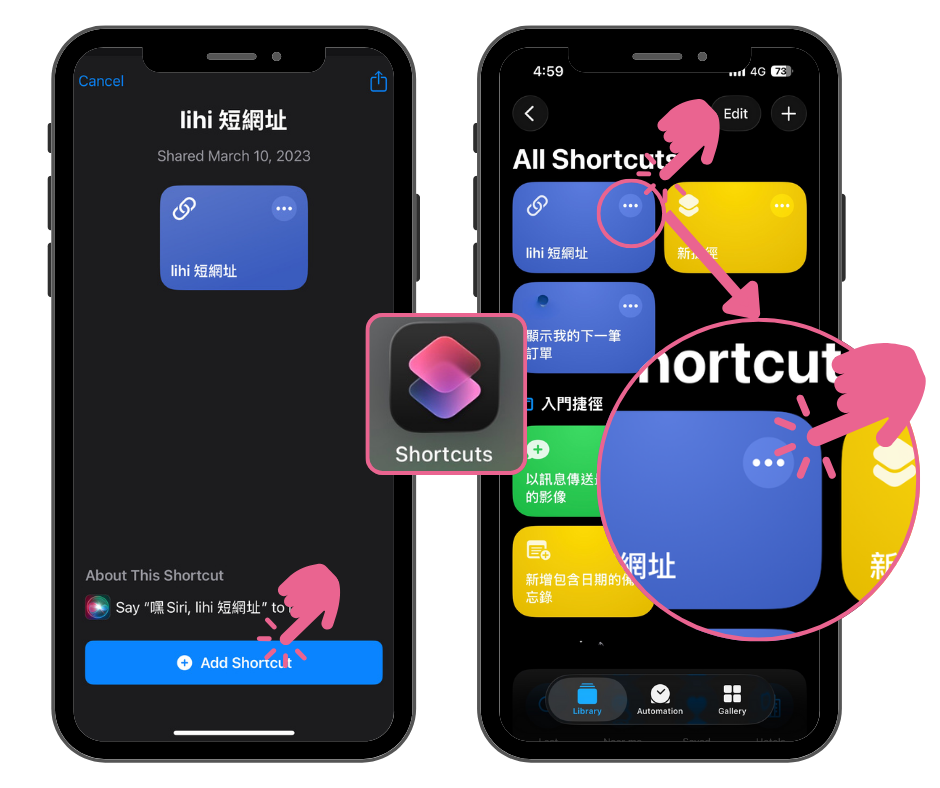
- 下載捷徑:點擊下載 iOS 捷徑腳本至你的 iPhone。
- 加入捷徑:下載完成後,點擊「加入捷徑」。
- 開啟捷徑 App:進入 iPhone 的「捷徑」App,找到 lihi 短網址。
- 進入編輯模式:點擊捷徑右上角的 「…」 圖示進入編輯。
第三步:編輯 lihi iPhone 捷徑並貼入 API Key
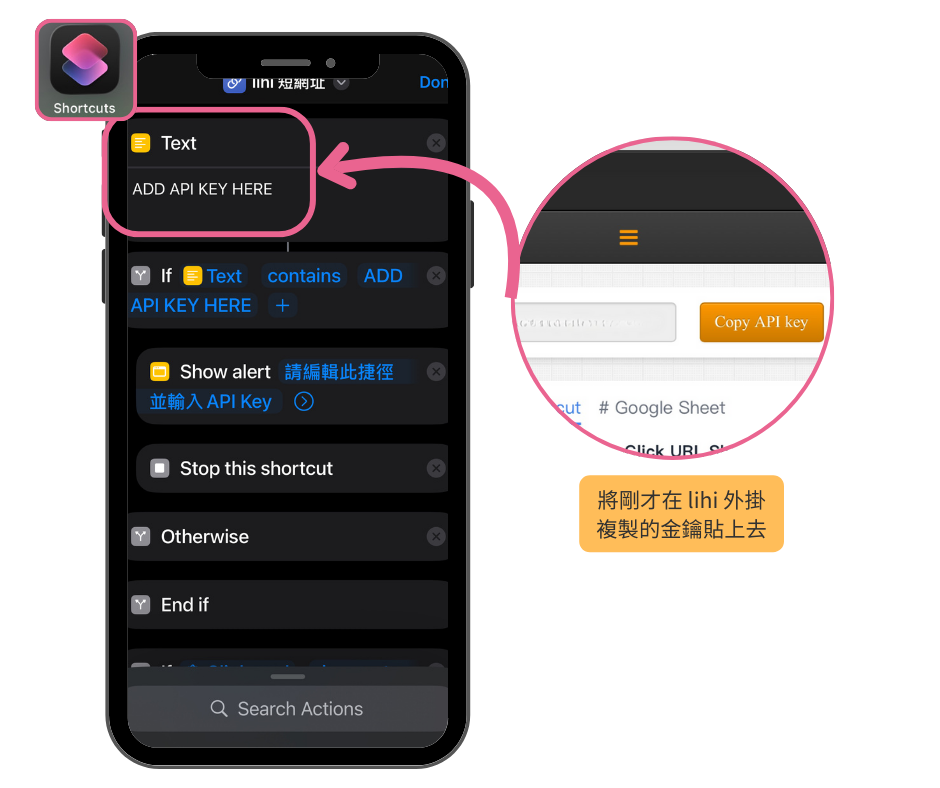
這一步是設定成功的關鍵。請將剛剛在 lihi 後台「API 功能」頁面產生的 API Key,貼到 iPhone 捷徑中的 API Key 欄位。
- 進入編輯模式:在「捷徑」App 中找到 lihi 短網址捷徑,點擊右上角「…」。
- 填入 API Key:找到標註為 API Key 的欄位,將剛才在 「API 功能」 頁面產生的 API Key 貼上。
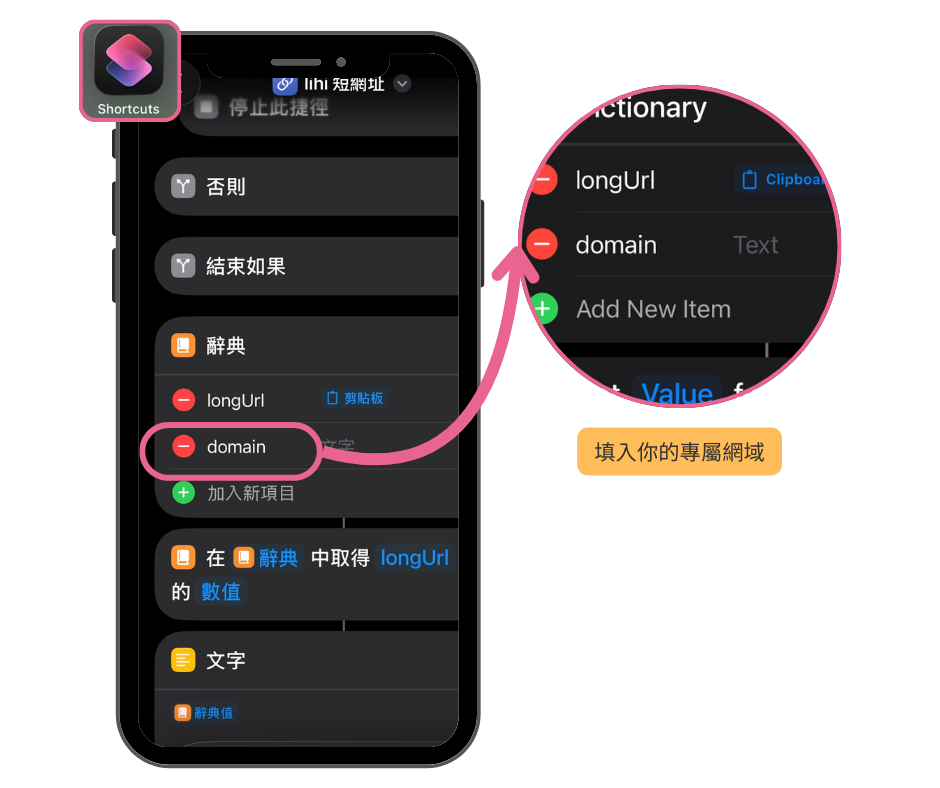
- 填入自訂網域:若想使用品牌網域,請往下拉找到 domain 欄位,填入你的 專屬網域。
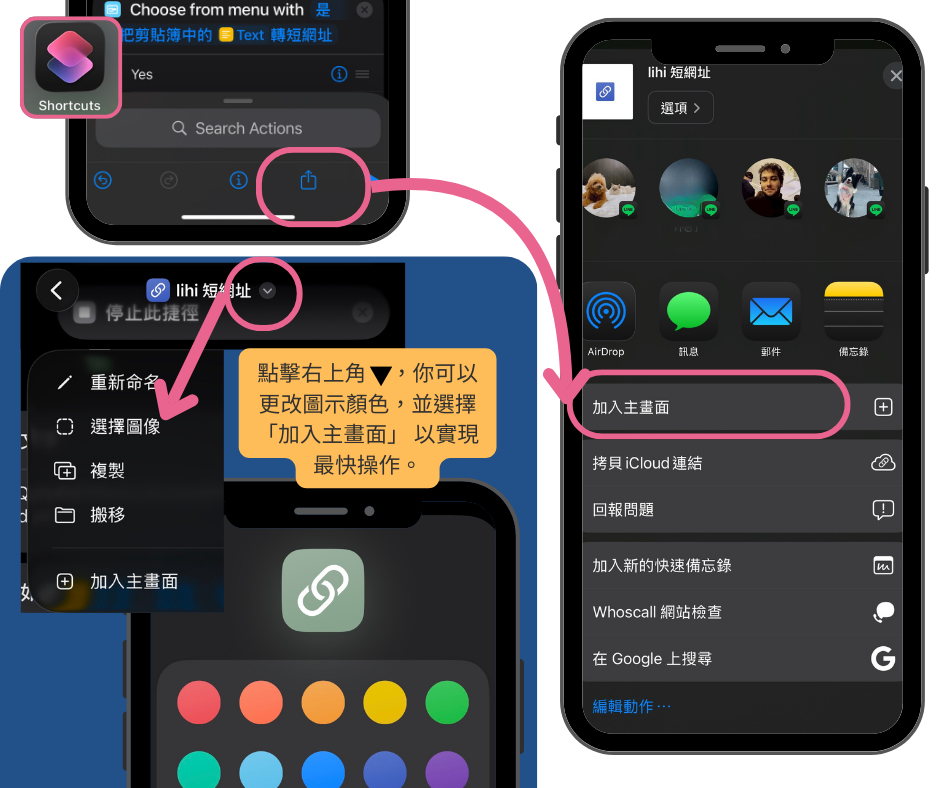
- 視覺與捷徑化:點擊右上角設定,你可以更改圖示顏色,並選擇「加入主畫面」,讓日後建立短網址更快速。
第四步:實際操作,體驗一鍵縮網址的威力
設定完成後,你的縮網址流程將變得更簡單。之後只要在 iPhone 上複製網址並啟動 lihi 捷徑,就能快速產生短網址並自動複製到剪貼簿。
- 複製 任何你想縮短的長連結。
- 啟動捷徑:點擊主畫面的 lihi 捷徑圖示。
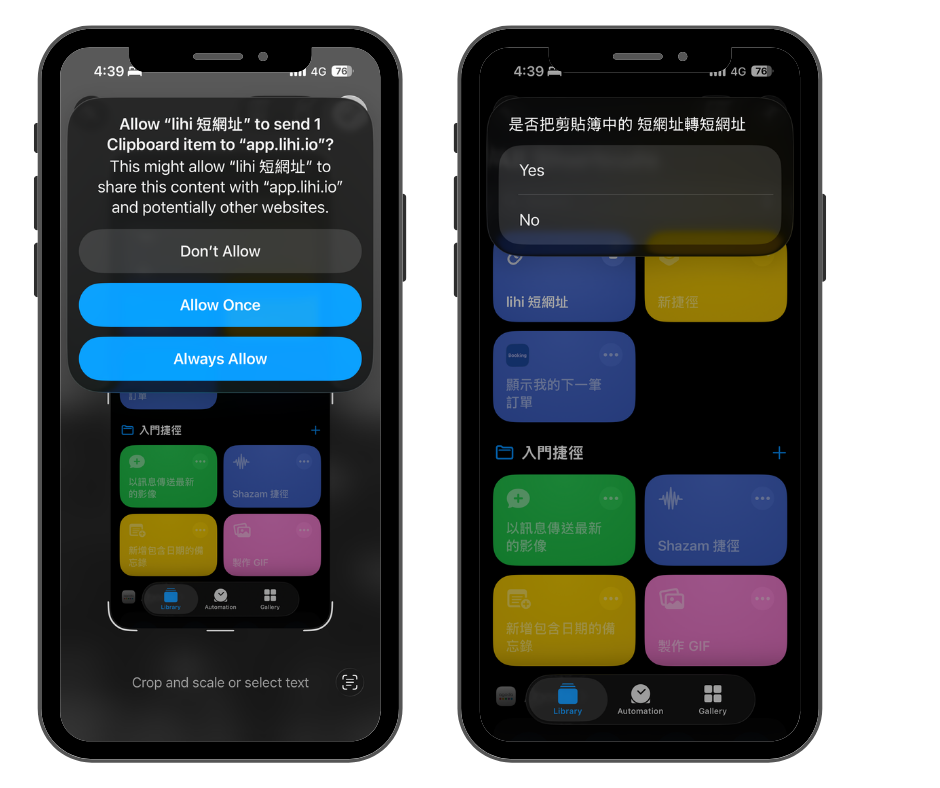
- 授權通知:初次使用 lihi iPhone 捷徑時,iPhone 可能會詢問是否允許「貼上」與「發送通知」,請依照畫面提示允許。
- 自動複製:捷徑執行完畢後會跳出成功通知,此時短網址已自動複製到你的剪貼簿,直接在社群軟體或任何你想要分享的地方貼上即可。
如果 lihi iPhone 捷徑無法正常執行怎麼辦?
如果捷徑執行後沒有成功產生短網址,建議先檢查以下幾個項目:
- 確認你的 lihi 帳號已升級為 Starter 方案以上。
- 確認 API Key 是否已正確貼入 iPhone 捷徑。
- 確認 API Key 沒有多複製到空格或其他符號。
- 若有填入自訂網域,請確認該網域已完成 lihi 綁定與 DNS 設定。
- 確認 iPhone 已允許捷徑存取剪貼簿與發送通知。
若確認以上設定後仍無法使用,可以聯繫 lihi 客服,提供你的操作畫面與錯誤情況,讓客服協助確認設定是否正確。
適合使用 lihi iPhone 捷徑的情境
lihi iPhone 捷徑特別適合經常需要在手機上處理連結的人,例如社群小編、行銷人員、業務、電商經營者、部落客,或需要快速分享活動頁、商品頁、表單與預約頁的使用者。
- 快速將商品頁轉成短網址並分享給客戶。
- 在手機上快速產生活動連結或報名連結。
- 搭配自訂網域,讓短網址看起來更有品牌感。
- 搭配 lihi 後台數據,追蹤連結點擊成效。
- 減少手機上複製、貼上、切換工具的操作時間。
開始使用 lihi iPhone 捷徑
想使用 lihi iPhone 捷徑快速建立短網址,請先確認你的帳號已升級為 Starter 方案以上,並到 lihi 後台「API 功能」頁面產生 API Key。完成設定後,就能在 iPhone 上快速建立短網址,提升日常分享連結與行銷作業效率。
開始使用 lihi 短網址
想使用 iPhone 捷徑快速建立短網址,請先查看 lihi 方案內容,確認你的帳號符合 Starter 方案以上需求。若在設定 API Key 或捷徑流程時遇到問題,也可以聯繫客服取得協助。