【一秒縮網址】lihi iPhone 捷徑:從「lihi 外掛」串接到自動化流程
別再浪費時間切換 App。透過 lihi iPhone 捷徑,你可以直接在分享選單一鍵縮網址,還能自定義品牌網域,讓行動行銷效率翻倍。
一秒縮網址:lihi iPhone 捷徑全攻略,打造極速行動工作流
身為行銷人員或常需要分享網址的你,是否常在手機瀏覽器、記事本與縮網址工具之間不斷切換?這種瑣碎的動作正在扼殺你的生產力!
現在,你可以透過 lihi 專屬的 iOS 捷徑,將原本繁瑣的「複製、貼上、轉換」過程縮短至一秒鐘。這不只是為了方便,更是為了讓你能隨時隨地產出專業、帶有品牌域名的追蹤連結。
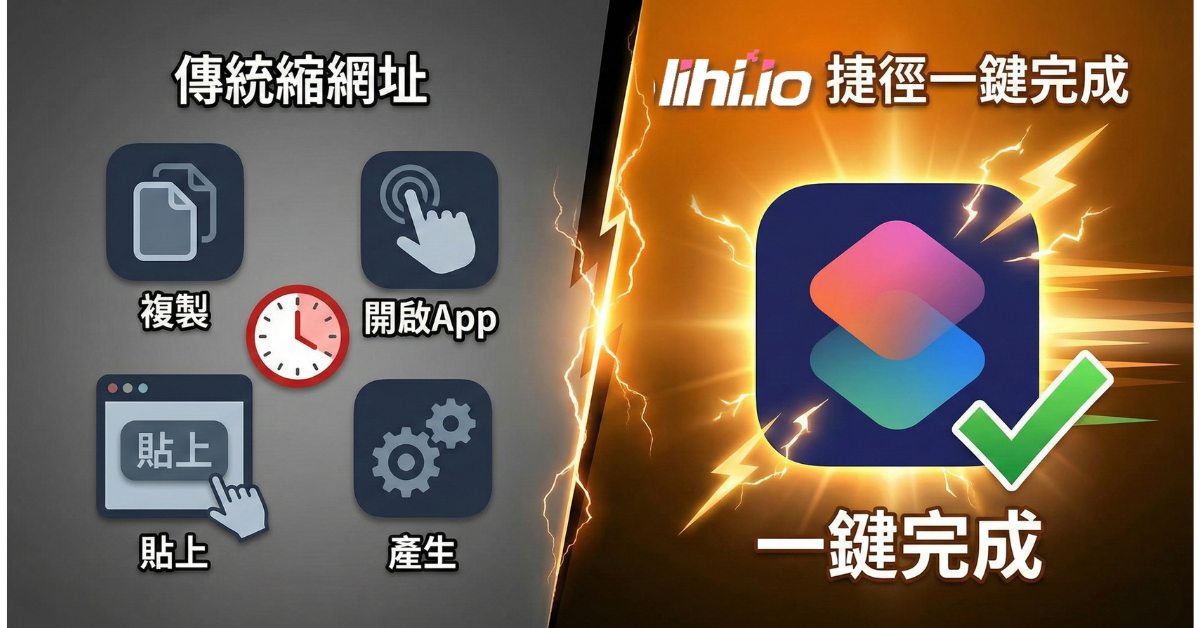
第一步:前往「lihi 外掛」獲取自動化鑰匙
在開始設定 iPhone 之前,我們需要先在 lihi 後台準備好串接工具。
- 登入 你的 lihi 帳號。
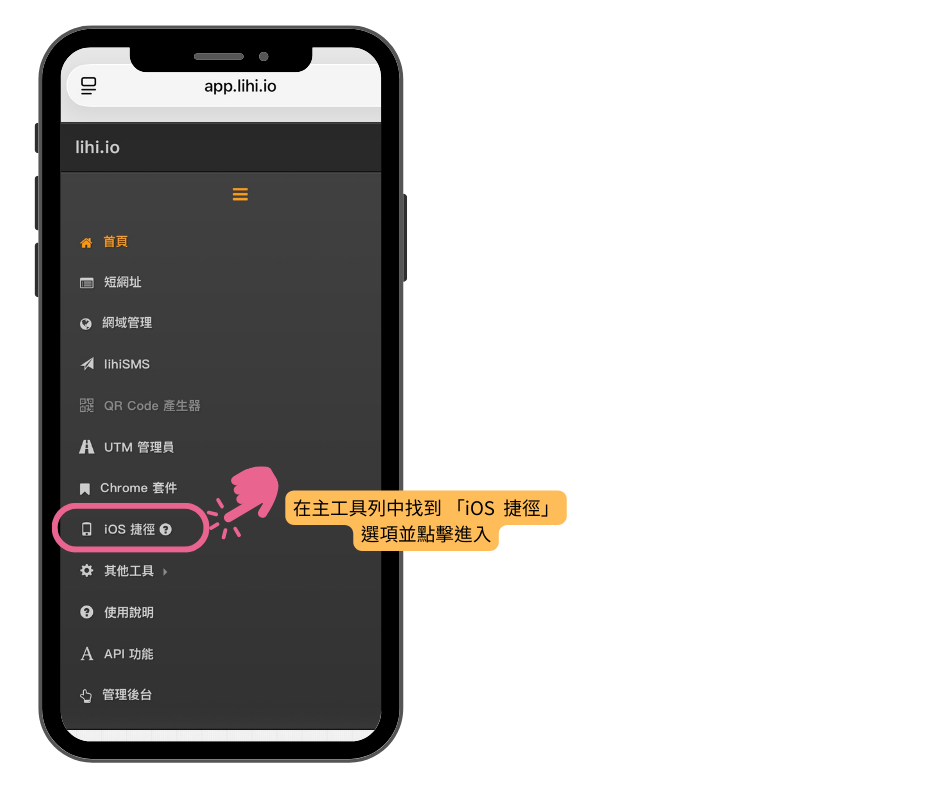
- 在主工具列中找到 「iOS 捷徑」 選項並點擊進入。
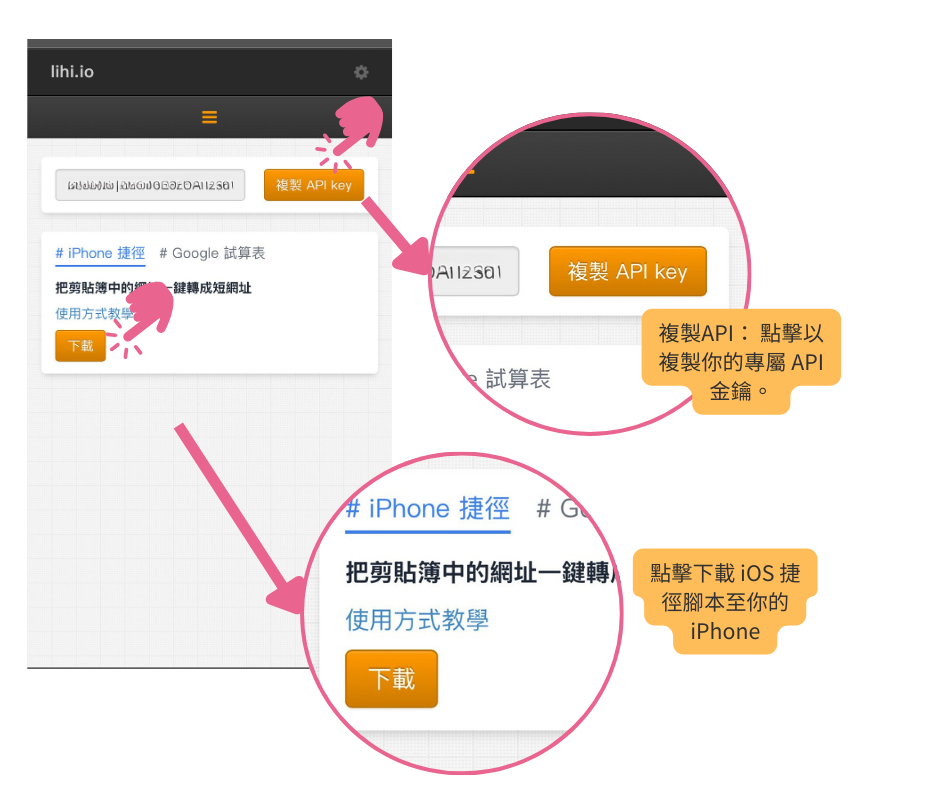
- 在該頁面中,你會看到兩個核心動作:
- 複製API Key: 點擊以複製你的專屬 API 金鑰(這是 iOS 捷徑運作的靈魂)。
- 下載: 點擊下載 iOS 捷徑腳本至你的 iPhone。
第二步:關鍵設定!編輯lihi 縮短網址 iOS 捷徑並貼入 API
這一步最為重要,許多使用者設定失敗都是因為漏掉了這個細節。
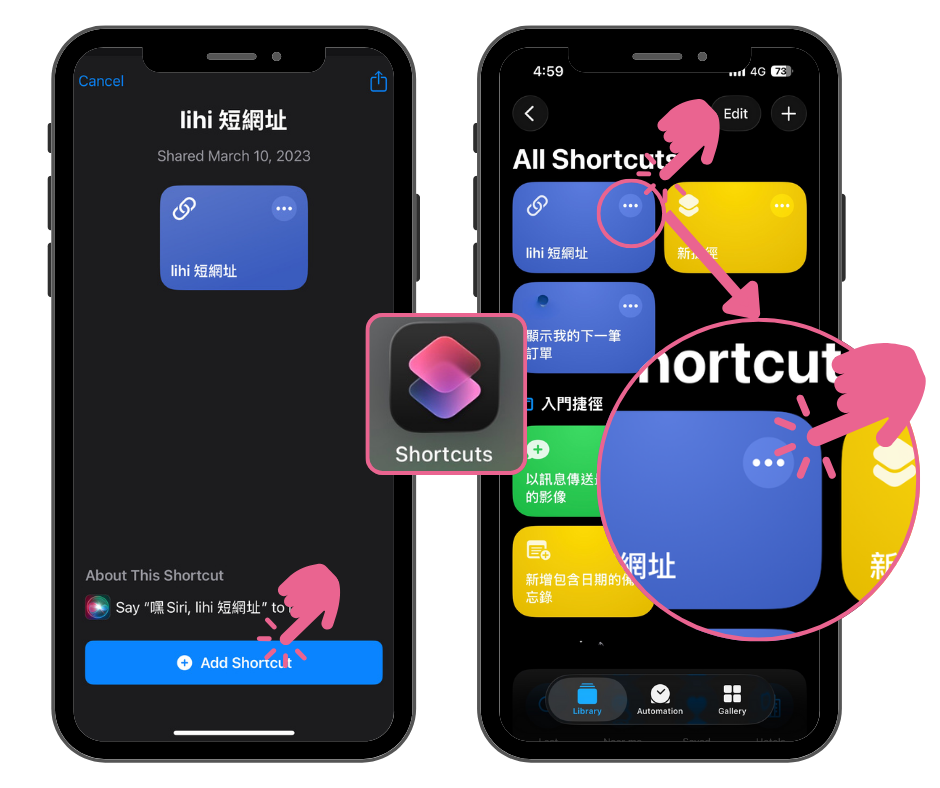
- 加入捷徑: 下載完成後,點擊「加入捷徑」。
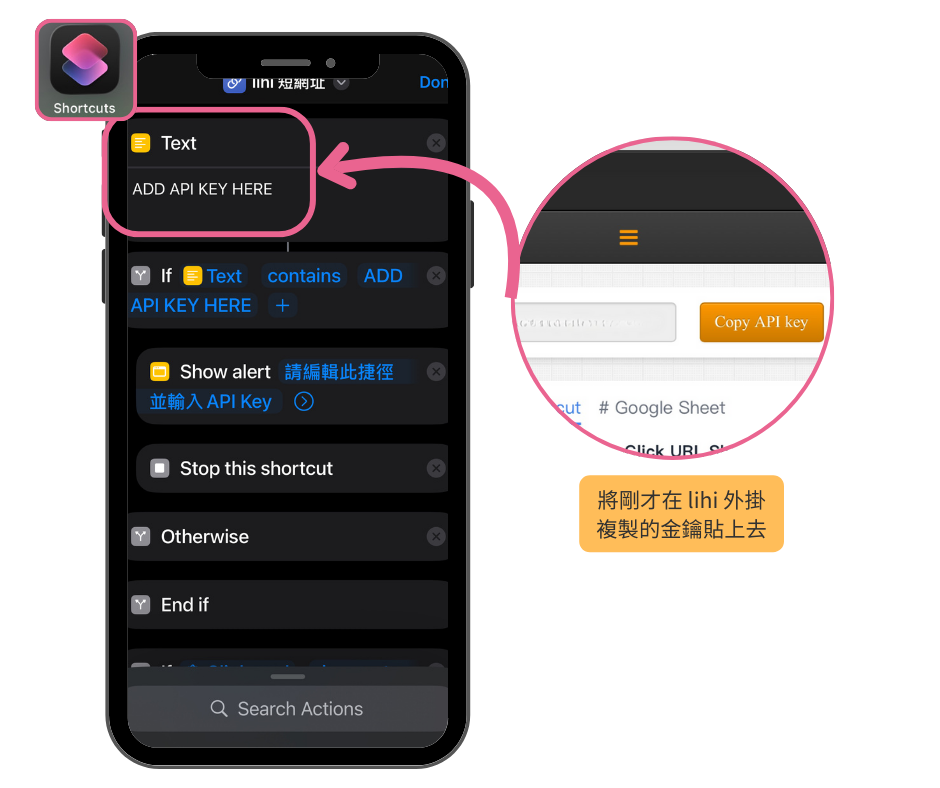
- 進入編輯模式: 進入「捷徑」App,找到 lihi 短網址,點擊右上角的 「…」 圖示進入編輯。
- 填入 API: 找到標註為 API Key 的欄位,將剛才在「iOS 捷徑」 複製的 Api 金鑰貼上去。
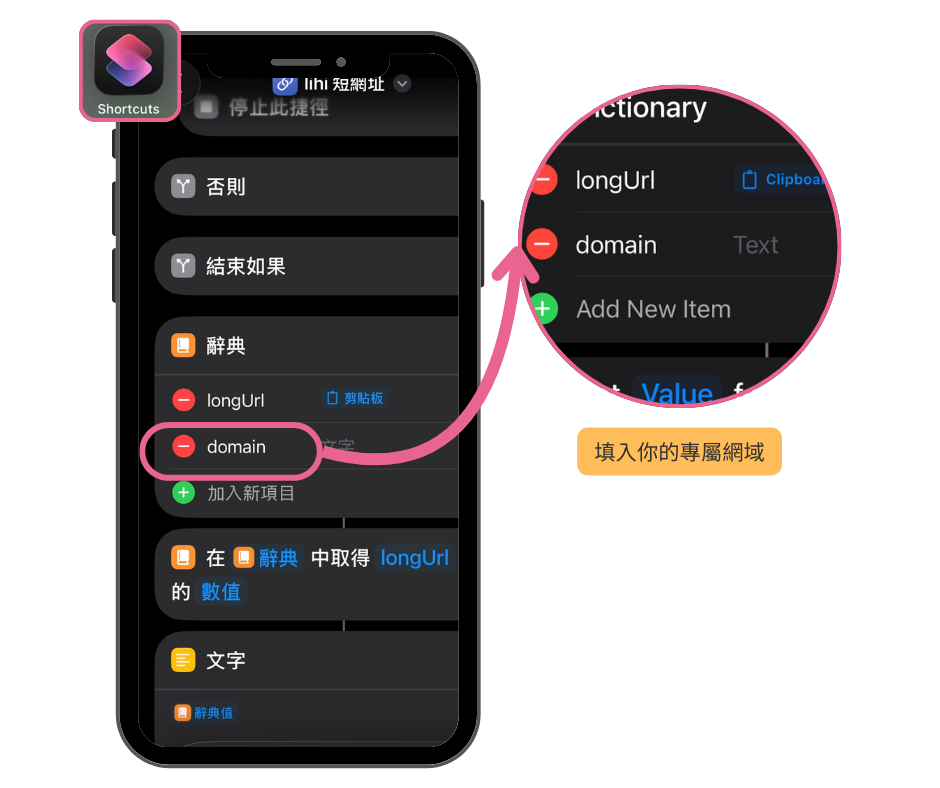
- 填入自訂網域: 若想使用品牌域名,請往下拉找到 domain 欄位,填入你的專屬網域!
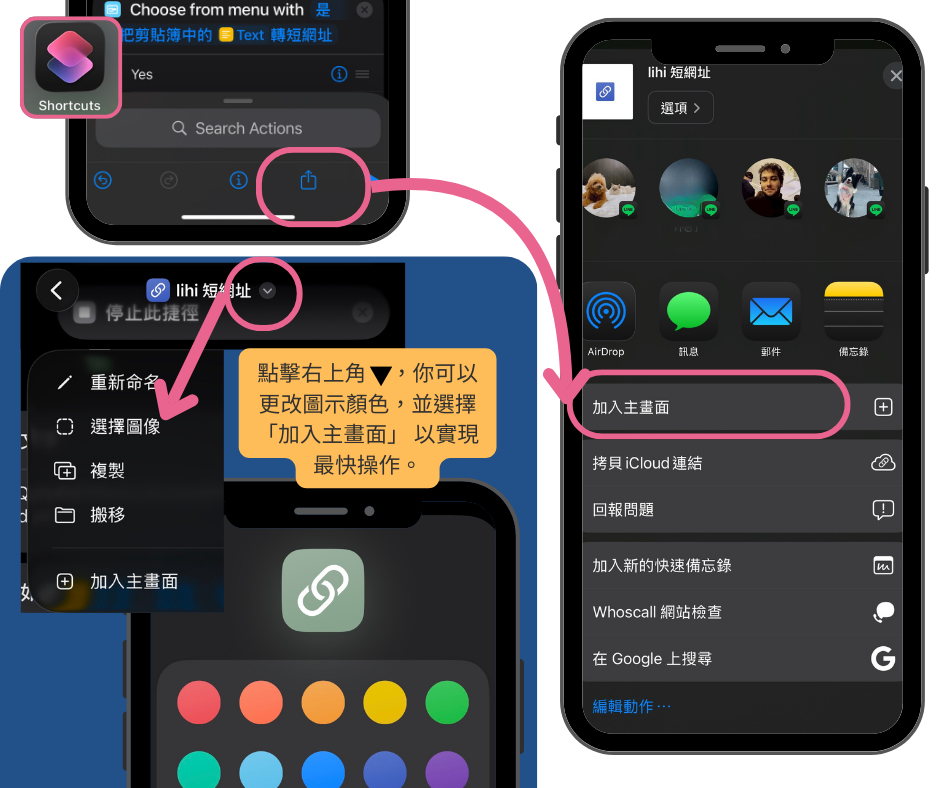
- 視覺與捷徑化: 點擊右上角設定,你可以更改圖示顏色,並選擇 「加入主畫面」 就可以實現一秒縮短網址。
第三步:實際操作,體驗一鍵縮網址的威力
設定完成後,你的縮網址流程將變得極致簡單:
- 複製 任何你想縮短的長連結。
- 啟動捷徑: 點擊主畫面的 lihi 捷徑圖示。
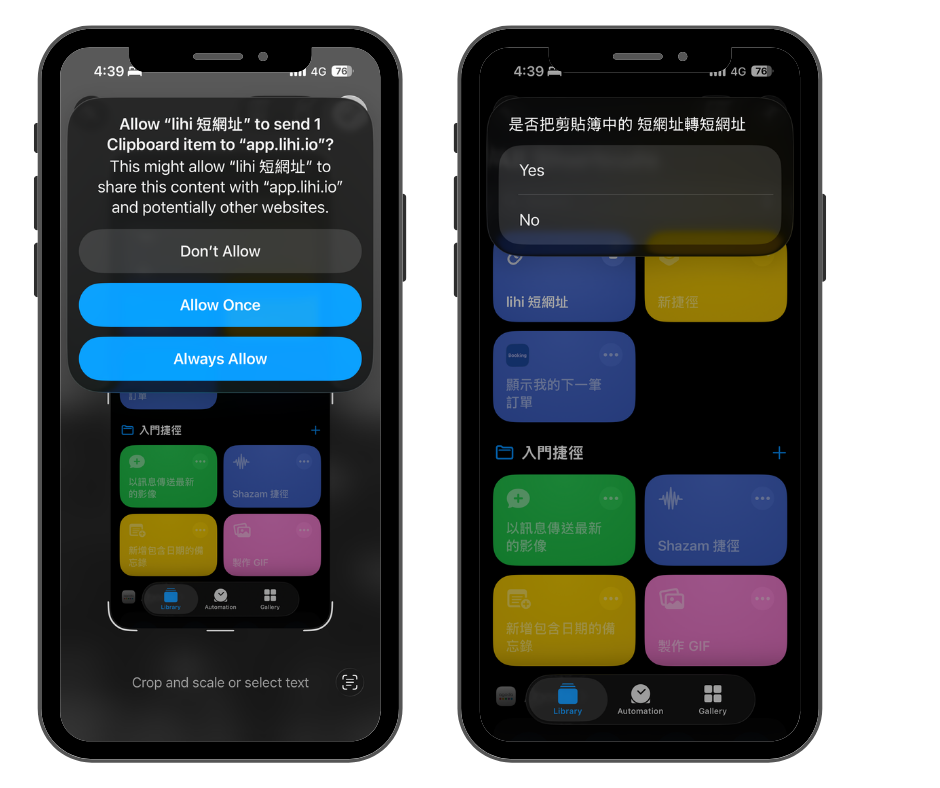
- 授權通知: 初次使用 lihi iPhone 捷徑時,iPhone 會詢問是否允許「貼上」與「發送通知」,請務必點選 「永遠允許」。
- 自動複製: 捷徑執行完畢後會跳出成功通知,此時短網址已自動複製到你的剪貼簿,直接在社群軟體或任何你想要分享的地方貼上即可!
解鎖 iPhone 的全部潛力。註冊免費 lihi 帳號並搭配我們的捷徑,幫你分享的每個連結節省時間!
免費使用 lihi 短網址 ⇒ 點這裡!