lihi QR Code 製作教學:短網址、批量與 WiFi QR Code 指南
lihi QR Code 產生器:免費、快速、客製化的 QR Code 製作方案,本文將深入探討如何利用 lihi 的進階功能,實現批量管理、商務聯繫自動化與精準的數據監測。
lihi QR Code 產生器:免費、快速、客製化的 QR Code 製作方案,在數位行銷的時代,QR Code 是連接線上與線下的最強橋樑。透過 lihi,您不僅可以製作精美的條碼,還能追蹤每一次掃描數據,甚至利用 批量QR Code 產生器 大規模提升效率。

lihi 短網址的一鍵 QR Code 製作服務可以幫你做什麼?
lihi 短網址的強項中的可抽換網址與數據追蹤,這些在 QR Code 上也都辦得到,在 QR Code 應用中 QR code絕少個別存在,通常是實體的印在紙上並以文字註明用途,或在我們空間中的建築、物品、產品、印刷品、衣服甚或人體上,或在電腦上對 QR Code 圖檔做解碼。
試想這些圖檔送印發送後發現網址需要更換或裡面的影片圖檔要更換,如果不能即時抽換內容,在過去就需更改已經印刷在實體上的內容,或是做個新 QR Code 貼紙改上去,但現在有了 lihi 短網址的 QR Code 服務後都不用煩惱了,要更改已經印出的 QR Code 內容只需在lihi後台操作就可以!
進一步了解 lihi QR Code 的應用場景,可參考 QR Code 產生器全攻略:從基礎製作到進階行銷應用 建議先閱讀:了解 QR Code 基礎知識後,再回來深入本文的進階應用。
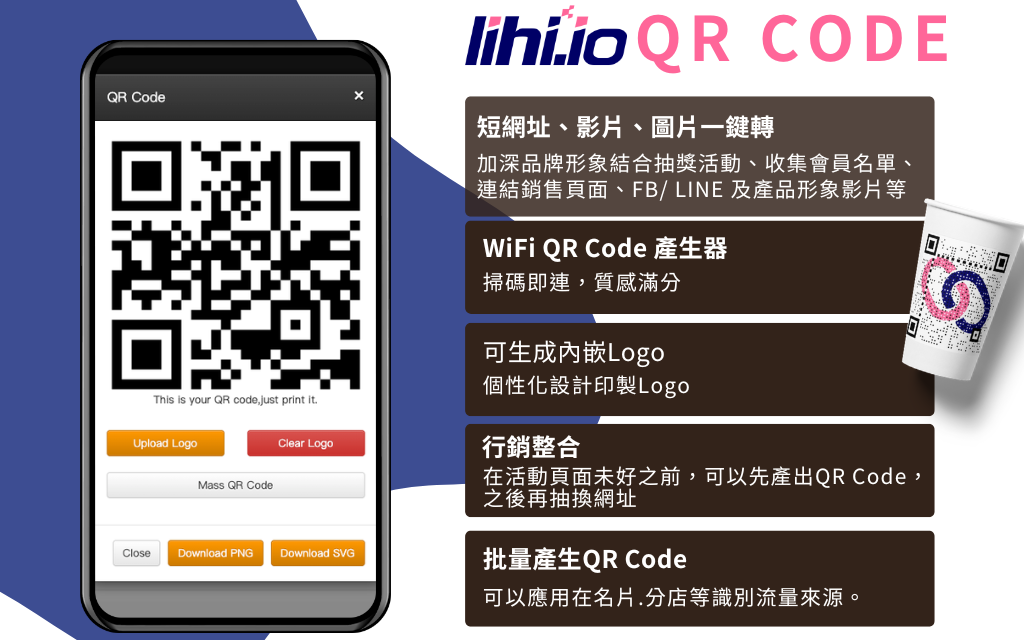
對於專業行銷人與企業用戶來說,QR Code 不僅是一個連結入口,更是追蹤成效、優化轉換率的關鍵工具。lihi 的動態 QR Code (Dynamic QR Code) 具備「印出後仍可修改」與「深度數據分析」兩大核心優勢,是企業進行 O2O 行銷、線下流量轉化的最佳夥伴。
本文將深入探討如何利用 lihi 的進階功能,實現批量管理、商務聯繫自動化與精準的數據監測。
如何使用 lihi 短網址製作 QR Code透過「短網址」功能實現深度追蹤
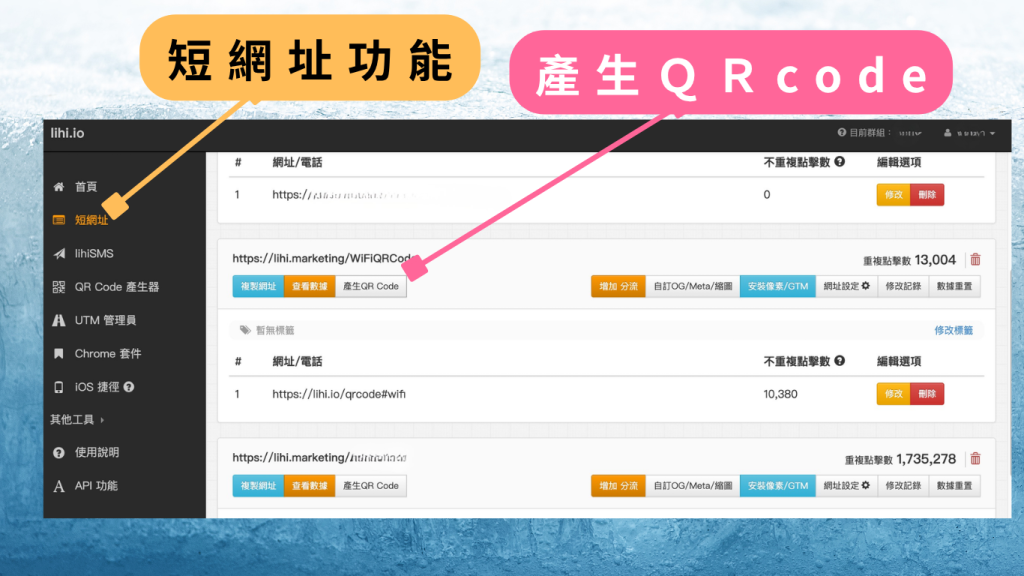
如果您需要針對特定連結進行長期監測、埋入追蹤代碼或進行 A/B 測試,建議採用「短網址路徑」產出 QR Code:
- 進入功能:在左側黑色主選單中,點擊「短網址」。
- 設定參數:選擇品牌專屬網域,並自訂易記的後綴(僅限中、英文及數字)。
- 埋入追蹤代碼:利用 UTM Builder 加入參數,或點擊「新增分流」進行 A/B 測試設定。
- 一鍵產出:建立完成後,在該筆短網址的數據後台或列表旁,直接取得對應的 QR Code。
快速上手:如何使用 lihi 製作 QR Code?
lihi 提供兩種直覺的操作路徑,您可以根據是否需要先管理短網址或直接生成實體條碼來選擇:
方法一:透過「短網址」功能產出
適用情境: 需要先建立短網址以利後續追蹤點擊數據,再將該短網址轉換為 QR Code 的情境。
- 1. 進入功能: 在左側黑色主選單中,點擊「短網址」。
- 2. 設定參數: 系統會跳出「產生短網址」視窗。請依序確認或填寫以下欄位:
- 網域: 選擇您要使用的 lihi 網域(例如 m80pon.link)。
- 自訂網址(選填): 可自訂後綴網址(僅限中、英文及數字)。
- 標籤(選填): 輸入標籤以利後台管理,多個標籤使用逗號分隔。
- 網址: 貼上您的原始目標網址。
- 3. 進階追蹤(可選): 若需更精細的數據追蹤,可點擊「UTM Builder」加入參數,或使用「新增分流」進行 A/B 測試設定。
- 4. 建立並產出: 點選最下方的「建立短網址」按鈕。建立完成後,即可在該筆短網址的數據後台或列表旁,直接取得對應的 QR Code。
方法二:透過「QR Code 產生器」產出
適用情境: 快速生成多種應用情境(不僅限於網址)的實體或數位互動條碼。
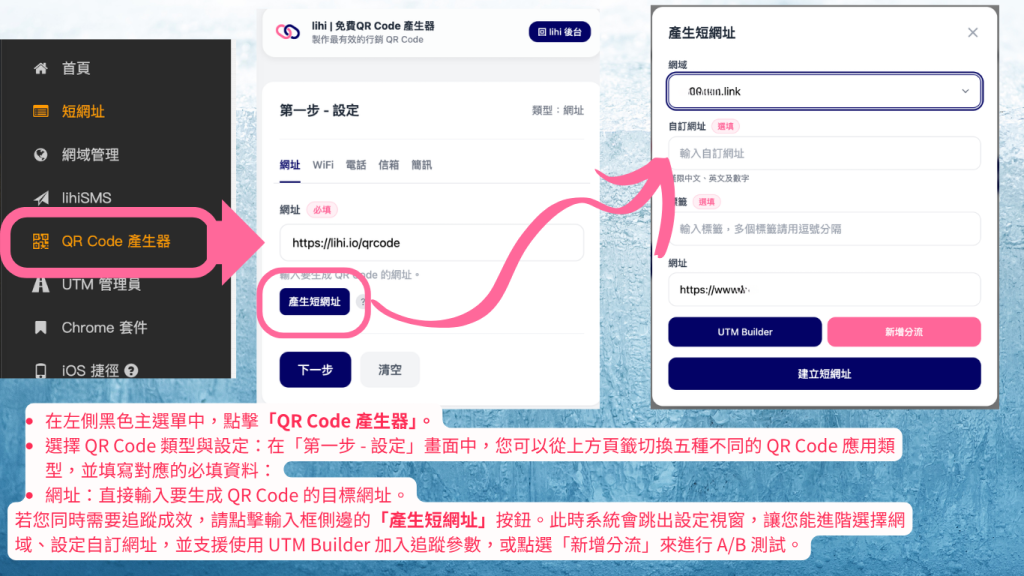
1. 進入功能: 在左側黑色主選單中,點擊「QR Code 產生器」。
2. 選擇 QR Code 類型與設定: 在「第一步 – 設定」畫面中,切換五大應用類型:
- 網址: 直接輸入目標網址。
【高手秘訣】: 點擊輸入框側邊的「產生短網址」按鈕。系統會跳出視窗讓您進階選擇網域、自訂網址,並支援使用 UTM Builder 加入參數或「新增分流」進行 A/B 測試。設定後即可產出具備數據追蹤能力的 QR Code。
- WiFi: 輸入 WiFi 名稱 (SSID)、選擇加密方式(如 WPA/WPA2),並輸入密碼。掃描後直接連線。
- 電話: 下拉選擇國家/地區國碼(如台灣 +886),輸入電話號碼。掃描後自動帶出撥號畫面。
- 信箱: 輸入收件人信箱,預先寫好「預設主旨」與「預設內容」。掃描後喚醒信箱 App。
- 簡訊: 選擇國碼、輸入電話號碼及預設簡訊內容。掃描後自動開啟簡訊功能並帶入文字。
3. 進行下一步: 確認必填資訊後,點擊左下角的「下一步」按鈕(或點擊「清空」重置欄位)。
第二步:預覽與樣式設定
進入此步驟後,您可以為 QR Code 進行客製化視覺設計:
- 上傳 Logo(選填): 系統預設顯示 lihi Logo,您可以點擊上傳自有圖片。若不想顯示,可點擊旁邊的「垃圾桶」圖示移除。
- 上傳 PrettyQRCode 背景圖(選填): 上傳圖片將其融合為 QR Code 背景,大幅提升品牌辨識度。
- 可掃描預覽: 在畫面左下方會即時顯示樣式。建議拿起手機掃描螢幕測試功能。
- 確認產出: 確認無誤後,點擊右下角「下載 QR Code」按鈕。
第三步:下載與完成
系統跳出「QR Code 已產生」視窗,提供兩種格式:
- 下載 PNG: 一般圖片檔,適用於網頁、社群媒體或一般文件插入。
- 下載 SVG: 專業印刷首選,放大不失真,適合海報、名片或大圖輸出排版。
下載完成後,點擊最下方的「關閉」即可結束流程。
商務聯繫自動化:lihi Status 數位名片 QR Code
在商務場合中,紙本名片篇幅有限且資訊難以即時更新。透過 lihi Status 產出的 QR Code,您可以將所有聯絡資訊整合進一個動態頁面:
- 多管道整合:一鍵跳出 LINE 好友、線上預約表單或個人社群網站。
- 加速聯繫:客戶掃描後即可直接撥號或發送 Email,大幅縮短溝通路徑。
- 數據回饋:透過後台數據,您可以精準掌握名片的掃描率,評估商務開發成效。
從短網址到 lihiStatus 的完整步驟
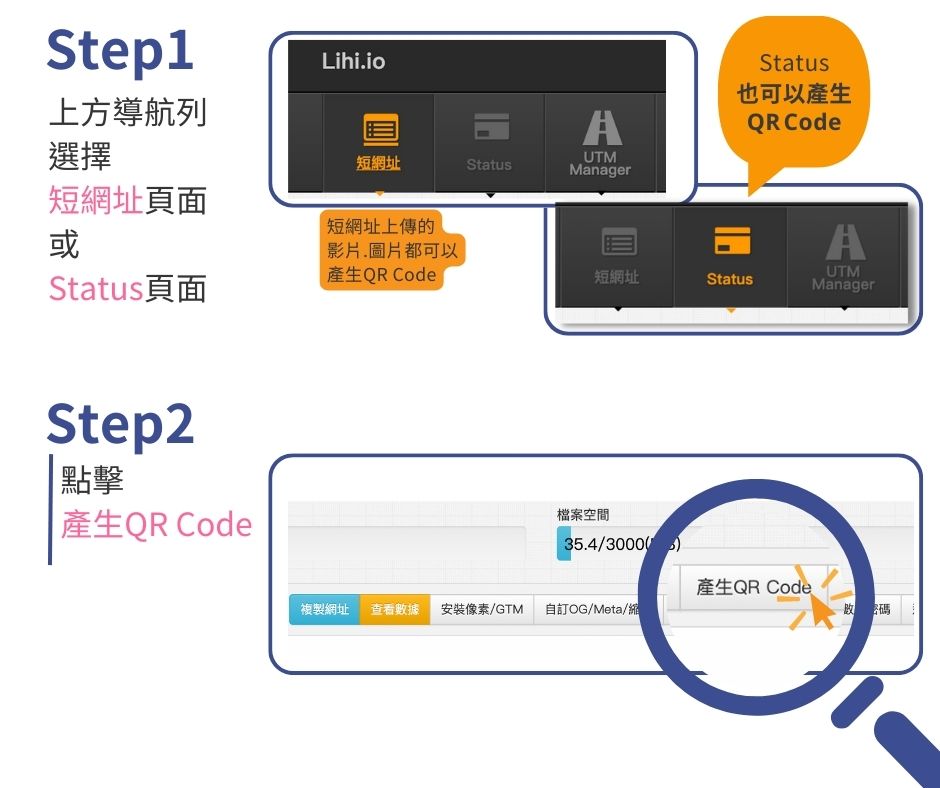
- 1.於 lihi 主選單點擊短網址或 lihiStatus 頁面。 跳至圖片
- 2.於想要產生 QR Code 的短網址、影片、圖片、電話分機、wifi 密碼、Email 或 Status 按下產生 QR Code
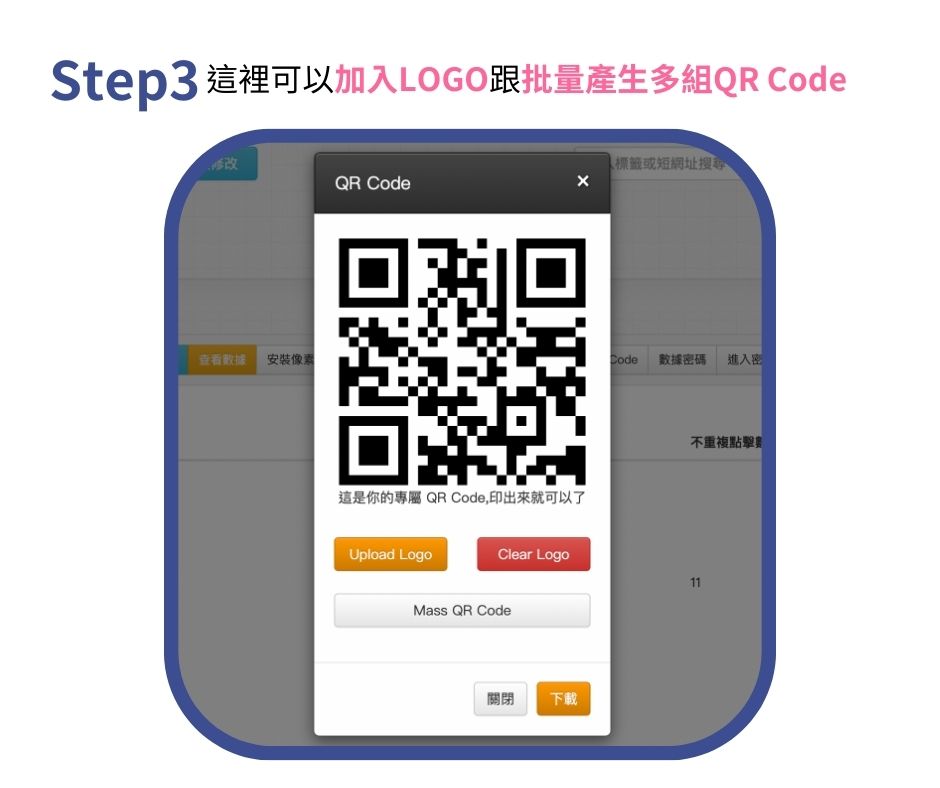
- 3.一鍵立刻 QR Code 就產生了,還能於 QR Code 上加入 LOGO 與批量產生。跳至圖片
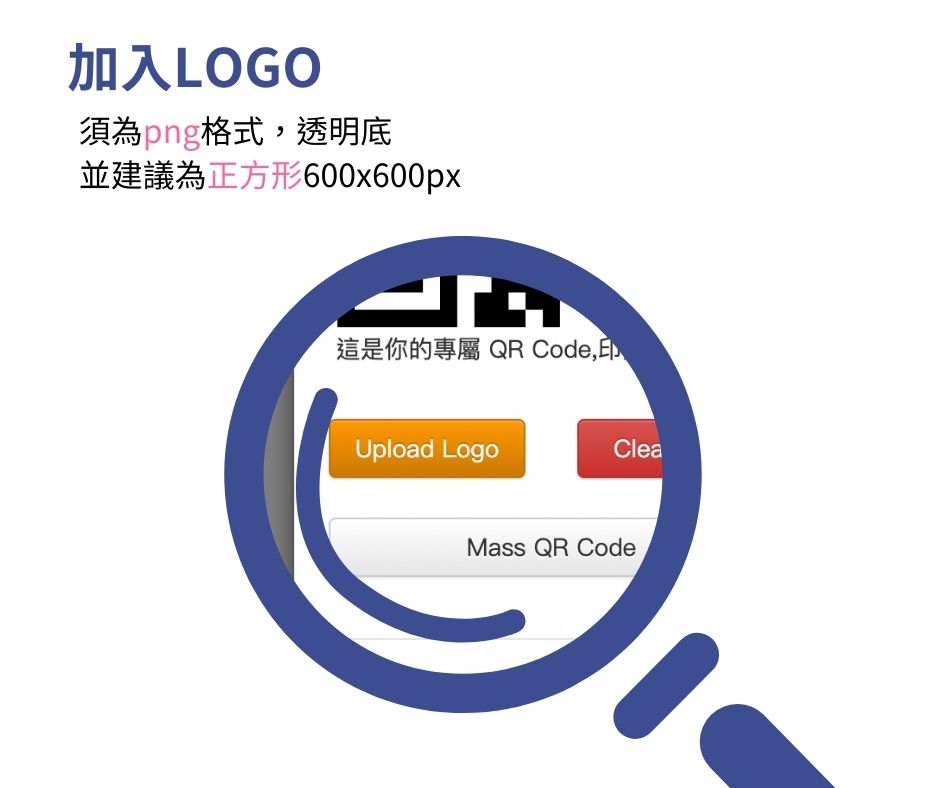
加入QR Code 上 LOGO 需注意圖檔須為 png 格式,並且以正方形圖檔為佳。跳至圖片
場景自動化:一鍵分享 WiFi 網路 QR Code
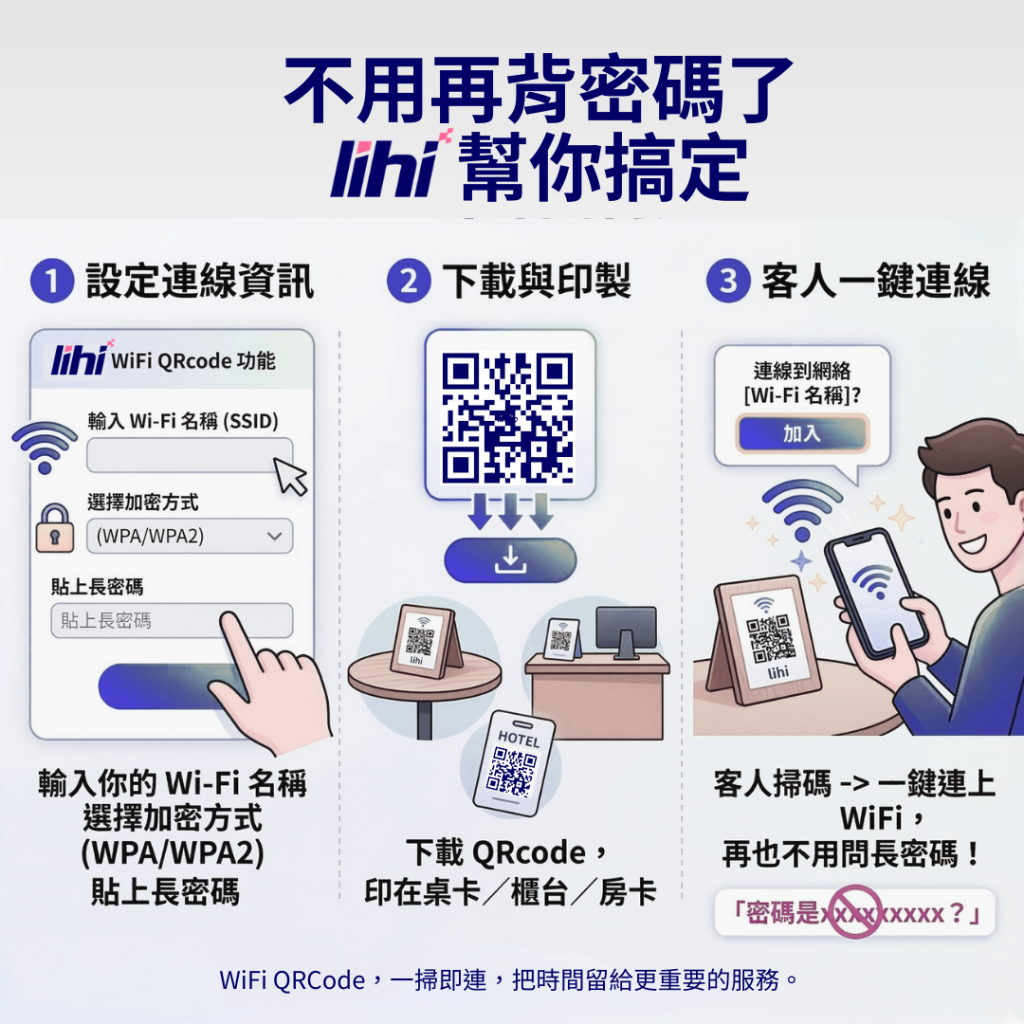
lihi 不僅能為網址生成 QR Code,更提供便捷的 WiFi QR Code 製作功能,優化實體空間的連網體驗:
- 免輸入連網:只需輸入 SSID 與密碼,訪客掃描後即可自動連線,省去手動輸入的麻煩。
- 專業展示:適用於咖啡廳、辦公室或實體門市,搭配客製化樣式設定,讓網路分享更智慧、更具品牌質感。
👉 立即前往 lihi WiFi QR Code 專屬頁面體驗
高效管理:批量產生 (Mass QR Code ) 與參數數據分析
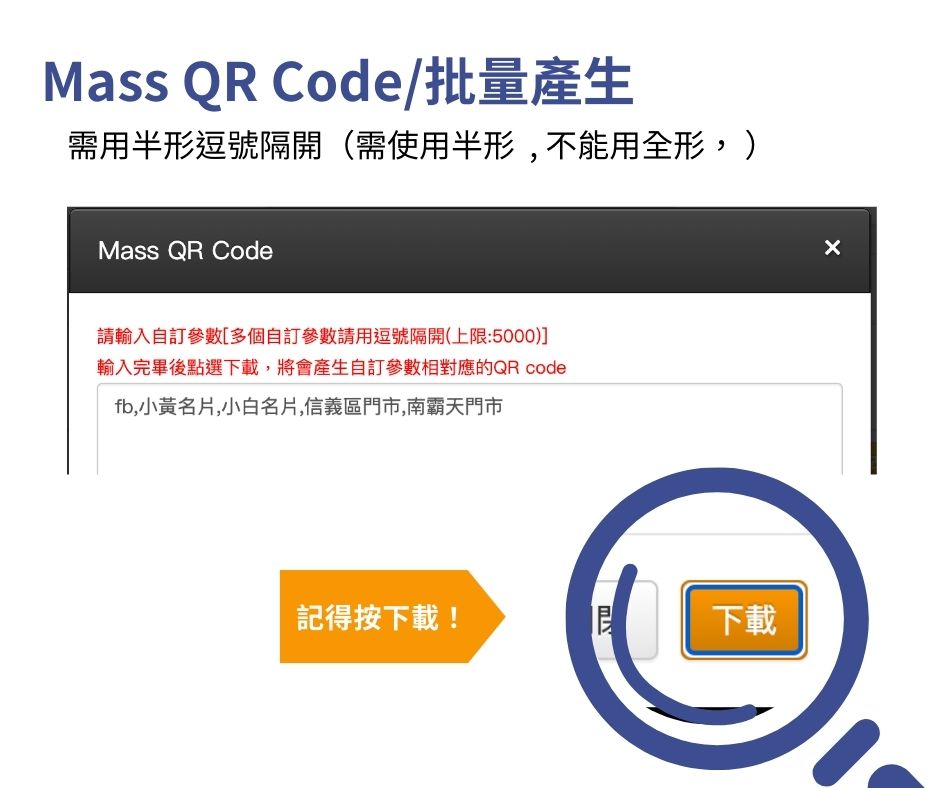
當您需要為數十家分店、大量活動物料或不同業務員製作條碼時,lihi 的批量產生功能能節省 90% 的作業時間。您可以透過 Excel 匯入或後台一鍵生成數百組專屬 QR Code。
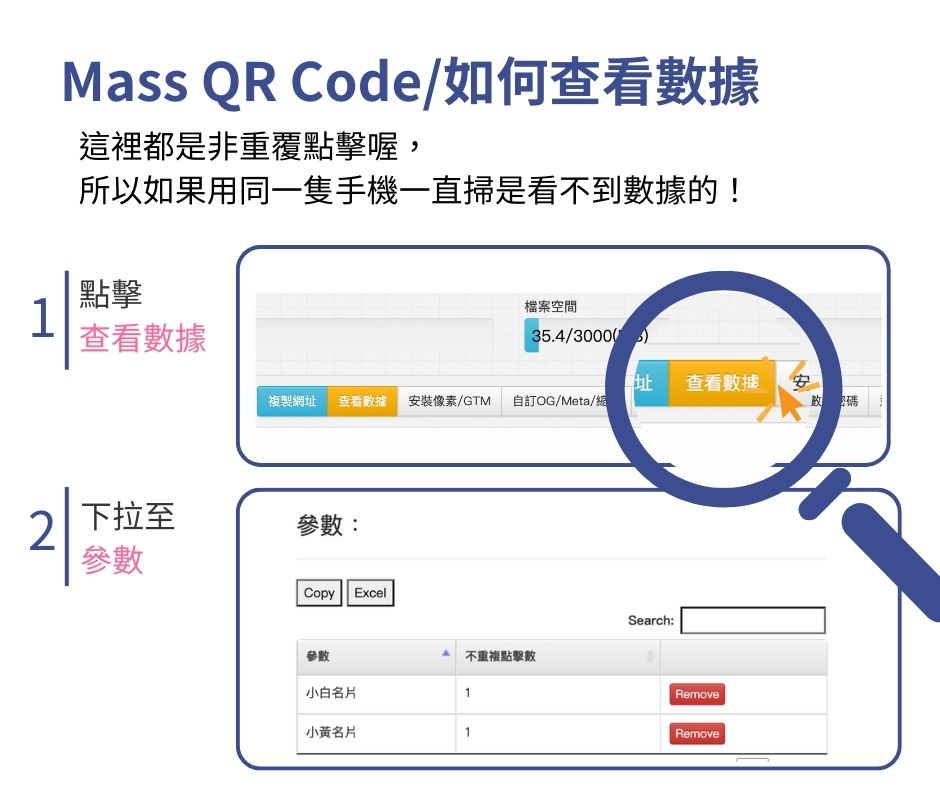
如何查看數據? 直接於已建立的短網址處點按「查看數據」,拉至「參數」便可以看到不同來源的掃碼率。lihi 提供的是「非重複點擊」數據,確保行銷資料的真實性與參考價值。
視覺美化:打造具備品牌識別度的 PrettyQRCode
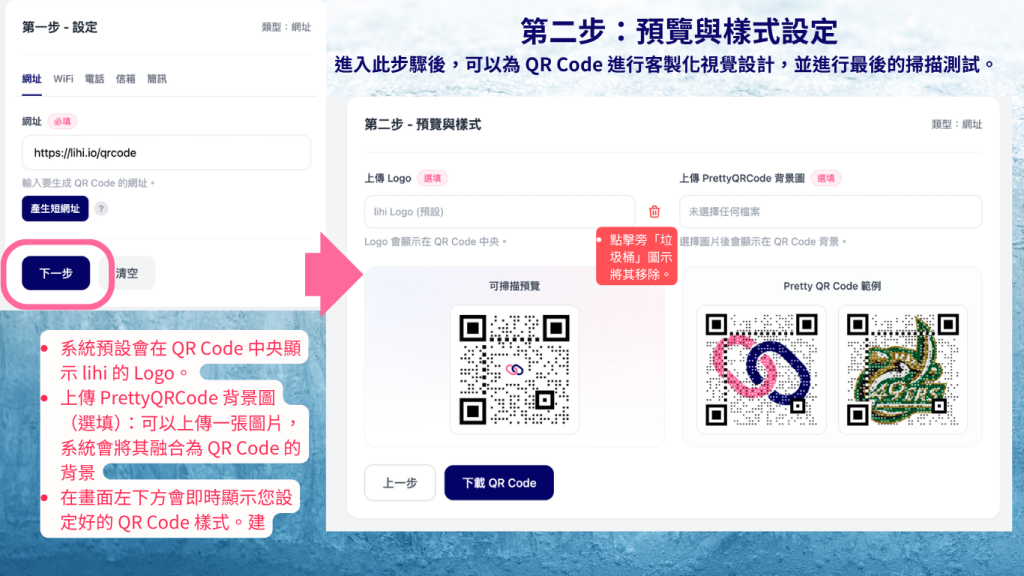
根據行銷數據顯示,具備品牌 Logo 的 QR Code 能提升使用者的掃描意願。在 lihi 的樣式設定中,您可以進行以下客製化:
- 上傳品牌 Logo:取代預設圖示,建立專業感與信任感。
- PrettyQRCode 背景融合:將條碼與精美設計圖結合,讓您的實體文宣在視覺上更具吸引力。
【操作提醒】:在下載前,建議直接拿起手機對準螢幕進行「可掃描預覽」測試,確保連結與功能運作正常。
專業印刷規範:為什麼您務必下載 SVG 格式?
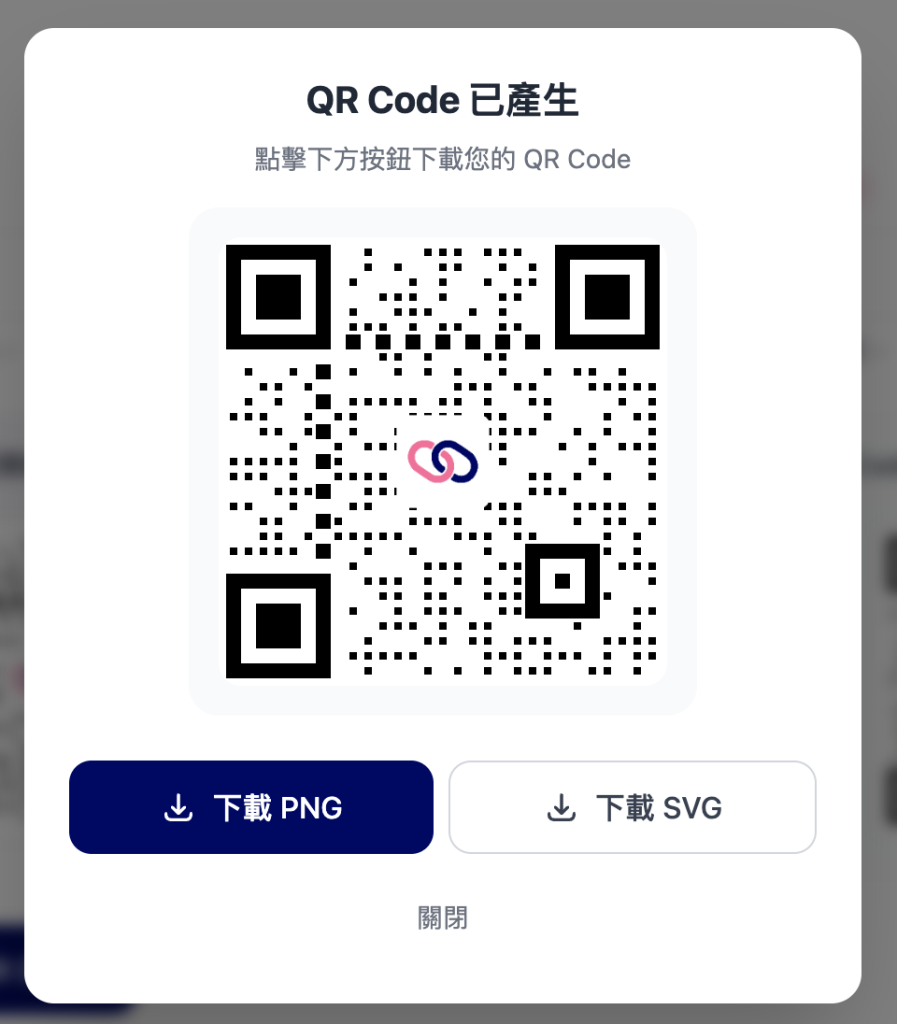
在進行實體海報、名片或大圖輸出時,解析度是關鍵。lihi 提供兩種檔案格式供您選擇:
| 格式 | 適用場景 | 優點 |
|---|---|---|
| PNG | 社群媒體、網頁、一般文件 | 通用性高、檔案小 |
| SVG | 專業印刷、海報、大圖輸出 | 向量格式、無限放大不失真 |
👉 想了解更多 QR Code 的創意生活應用? 歡迎閱讀我們的 QR Code 創意應用手冊。
批量 QR Code 製作:lihi Mass QR Code 的高效應用場景
Mass QR Code 批量的QR Code製作服務 跳至圖片
當有一個 QR Code 會被應用在很多不同的流量來源,像是名片上的公司網址 QR Code,不同分店需要張貼海報上的 QR Code,這些的準備是一件非常惱人的事情,lihi 的 QR Code 可協助先行發包列印之後變動資料內容與追蹤來源參數。你之前是不是都一個個的QR Code分開設定與產出呢?需要看後台的來源數據時也是要一個個的分開查勘,有了 lihi QR Code 之後一下就搞定了,不用再大費周章的像之前用 Excel 的文件範本去大量產生 QR Code。
Mass QR Code 批量的 QR Code 如何查看數據 跳至圖片
直接於已建立的短網址處點按『查看數據』拉至『參數』便可以看到您之前設定的不同參數 QR Code 的掃碼率。都是非重覆點擊喔,所以如果用同一隻手機一直掃是看不到數據的!
可透過不同的掃碼來源檢視其專屬資料
靜態與動態 QR Code 功能對比:為何選擇 lihi?
了解技術差異,為您的行銷活動帶來前所未有的彈性與數據效益。
| 功能特性 | 傳統靜態 QR Code | lihi 動態 QR Code (推薦) |
|---|---|---|
| 內容彈性修改 | ❌ 永久固定,印錯即作廢 | ✅ 隨時修改,印出後仍能更換連結 |
| 數據監測與追蹤 | ❌ 無法得知掃描成效 | ✅ 全面掌握掃描數、地點、裝置數據 |
| 批量產生 (Mass) | ❌ 僅能手動逐一製作 | ✅ 支援最多5000筆參數,秒速批量生成 |
| 數位行銷像素 | ❌ 無法埋設代碼 | ✅ 支援 FB Pixel / GA4 / GTM 再行銷 |
| 連結有效期限 | 永久有效 | 長期有效,且具備靈活的管理權限 |
| 最佳應用場景 | 一次性、不變動的資訊 | 行銷推廣、產品包裝、O2O 成效分析 |
1.擁有容錯能力,即便條碼汙損也能讀取
2.無須刻意調整掃碼角度,任一方向都能讀取
3.能夠儲存更多的資訊,且不僅限於數字
QR Code 的 QR 是「Quick Response」的縮寫,之所以比傳統一維條碼讀取更快,主要是因為具備以下特性:
擁有容錯能力,即便條碼汙損也能讀取
1.手機
2.電腦
3.條碼掃描器
QR Code 對我們的日常生活中帶來極大的改變,已逐漸發展成為最先進的服務方式,絕大部分的 QR Code 都能夠透過智慧型手機的相機進行掃描,但 QR Code 儲存的內容與尺寸不盡相同,並非所有的 QR Code 都適用同一種掃描方式。
手機
在戶外或印刷品上的 QR Code 幾乎都能使用手機內建的相機鏡頭進行掃描,並由手機的解碼軟體自動解讀條碼儲存的訊息;如 iphone 的內建相機,再將其連結成果顯示在手機畫面中。
若您已明白 QR Code 所代表的內容,例如:他人提供的 Line 加入好友 QR Code,或是電子發票上的 QR Code,那就能夠直接利用對應的應用程式進行掃描,像是 Line App、雲端發票 App,可以加速解碼後的結果開啟。
電腦
LINE電腦版目前有「掃描行動條碼」功能,簡單說就是在電腦上就可以用這功能掃描 QRcode,只要他人或自己透過 LINE 接收到 QRcode 後,點開圖案,滑鼠按右鍵選擇「掃描行動條碼」,就能直接掃描 QRcode 內容,就會出現該QR Code的網址,可以複製也可以直接點開網址。
帶有網址的 QR Code 能搜尋 QR Code 線上掃描器,就會有非常多可上傳 QR Code 圖檔的網站能幫忙解讀條碼資訊,甚至也能直接利用 Chrome 瀏覽器的外掛程式,只需在電腦螢幕中的 QR Code 上點擊右鍵並按下解碼選項即可取得條碼資訊。
條碼掃描器
當需讀取的 QR Code 數量較多,且不需要即時查看解讀的資訊,例如倉儲人員進行進/出貨的管理,那麼就很適合利用條碼掃描器。
靜態 QR Code 一旦生成 ,其內容是固定的,因此不會過期。然而,lihi 提供的動態 QR Code 服務,其連結內容是可編輯的,只要您的 lihi 帳戶與自訂網域有持續使用,動態 QR Code 將持續有效,您可以隨時在後台更新其指向的網址或內容。注意如果使用是使用免費大眾網域有無法使用的風險
lihi 的動態 QR Code 整合了強大的數據追蹤功能 。您只需登入 lihi 後台,即可查看每個 QR Code 的掃描次數、掃描時間、地理位置、使用裝置等詳細數據。這些數據有助於您分析行銷活動成效,優化策略。
是的 ,這是 lihi 動態 QR Code 的核心優勢之一。即使您的 QR Code 已經印製在實體文宣上,您仍然可以隨時登入 lihi 後台,修改該 QR Code 所指向的網址或內容,無需重新印製,大幅節省成本並提升行銷彈性。但如果一開始就使用免費的大眾網域創立QR code 如果該大眾網域停止使用QR code也會無法跳轉喔!
lihi QR Code 產生器支援多種內容類型 ,包括網址、影片、圖片、電話號碼、Email、簡訊、WiFi 密碼,以及各種社群媒體連結(如 Facebook、Instagram、YouTube、LINE@、TikTok 等)。此外,也支援 lihiStatus 頁面生成 QR Code。
是的 ,lihi 提供 QR Code LOGO 客製化功能,您可以上傳自己的品牌 LOGO 嵌入 QR Code 中,提升品牌識別度。同時,lihi 也支援批量生成多組 QR Code,特別適合需要大量應用 QR Code 的企業或行銷活動。
3 秒快速設定 · 隨時修改連結
如果在使用 lihi QRcode 產生器 時,有任何不清楚的地方,或您的數據需求比較複雜,不確定怎麼進行設定,歡迎您聯繫lihi meta 專頁,我們將有專人提供諮詢。
免費使用 lihi 短網址 ⇒ 點這裡!